
Muistikortit
Kun teet kortin itse, käyt asian läpi jo kerran. Oivallinissa kortin voi tehdä neljällä tavalla, ja jokaista voi korjata myöhemmin.
Neljä tapaa tehdä kortti
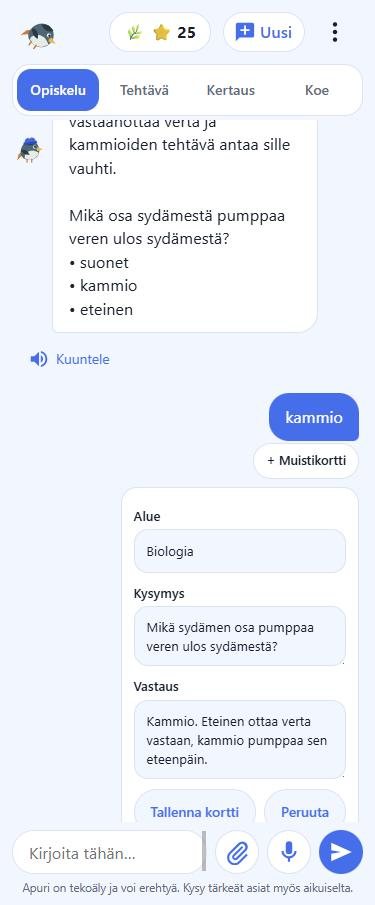
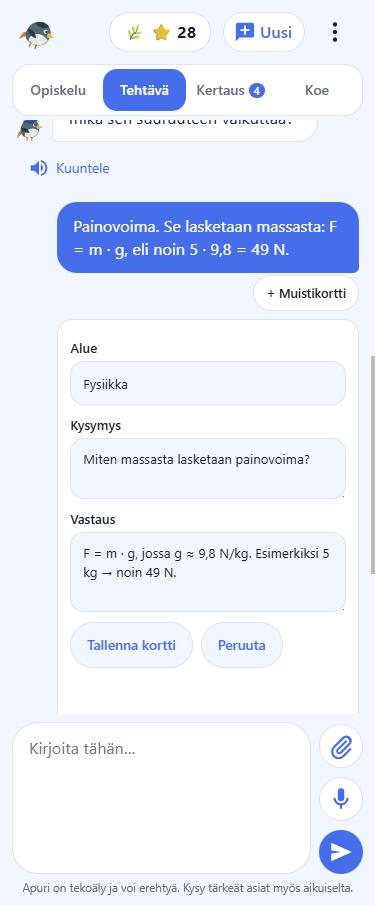
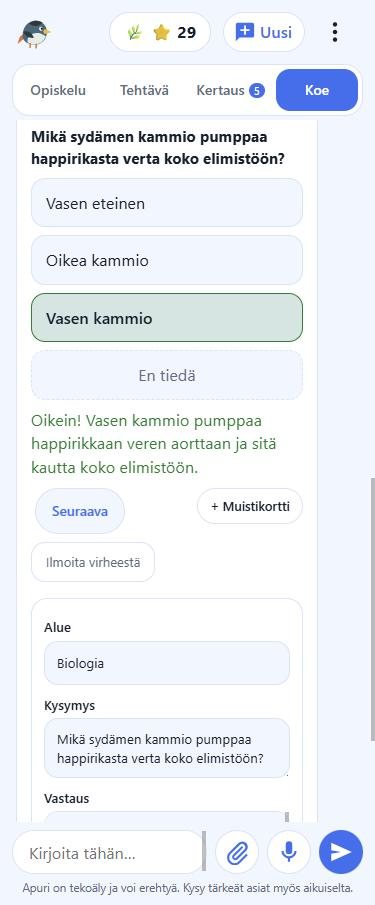
1. Keskustelusta: Opiskelu, Tehtävä ja Koe
Jokaisen apurin vastauksen alla on + Muistikortti kaikilla välilehdillä: Opiskelussa, Tehtävässä ja Kokeessa sekä huoltajan antamassa koetehtävässä. Kun olet vastannut kysymykseen Opiskelussa tai Kokeessa, oikein, väärin tai En tiedä, Oivallin täyttää kortin kysymyksellä ja oikealla vastauksella valmiiksi. Väärin menneistä ja epävarmoista asioista kortti on hyödyllisin. Tarkistat ja tallennat. Tehtävä-välilehdellä voit tehdä kortin välivaiheesta, jossa Oivallin auttaa, esimerkiksi säännöstä, käsitteestä tai laskutavasta. Kirjoitat kortin itse, koska Oivallin ei täytä siihen läksyn vastausta.
2. Oma kortti
Kirjoita kysymys ja vastaus. Lisää halutessasi kuva kysymykseen tai vastaukseen ja merkitse kuvaan kohta, jota kysytään. Samaan kuvaan voi tehdä monta korttia peräkkäin.
3. Nimeä kuvan osat
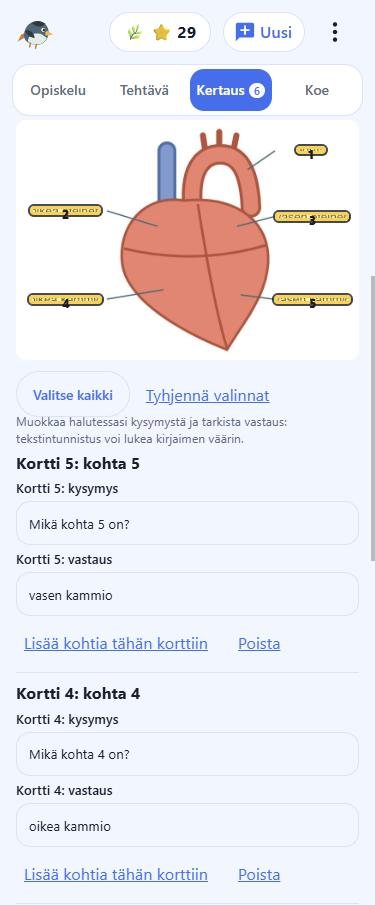
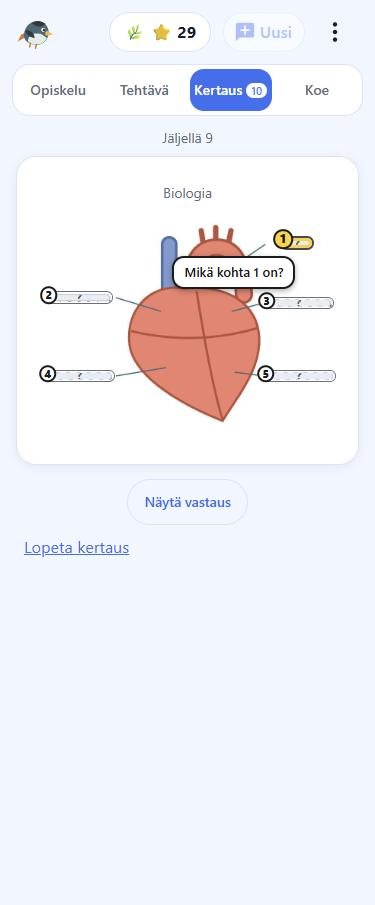
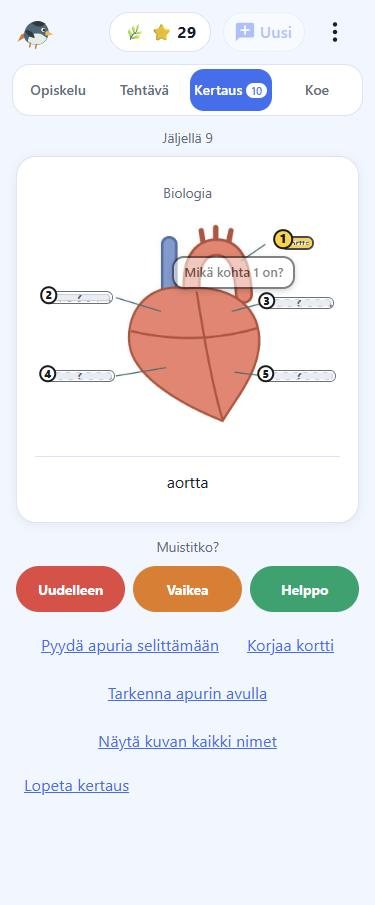
Kuvaa oppikirjan kuva, jossa on nimettyjä osia, esimerkiksi sydän tai kasvisolu. Puhelin etsii kuvan tekstit, ja sinä napautat ne, joita haluat kysyä. Nimet peitetään, ja kertauksessa muistelet, mikä kohta on kyseessä. Toimii ilman tekoälyä, eikä kuva lähde puhelimesta. Painettu teksti löytyy hyvin, käsiala ja vino kuva huonommin.
4. Tekoäly tekee kortit
Anna 1–4 kuvaa tai PDF oppikirjan sivusta, muistiinpanoista tai sanastosta ja kerro halutessasi, millaisia kortteja haluat. Saat 5, 10 tai 20 luonnosta. Tarkistat ne ennen tallennusta: mikään ei tallennu itsestään. Läksytehtävistä tekoäly ei tee vastauskortteja, vaan Oivallin ehdottaa, että ratkaiset tehtävän Tehtävä-välilehdellä.
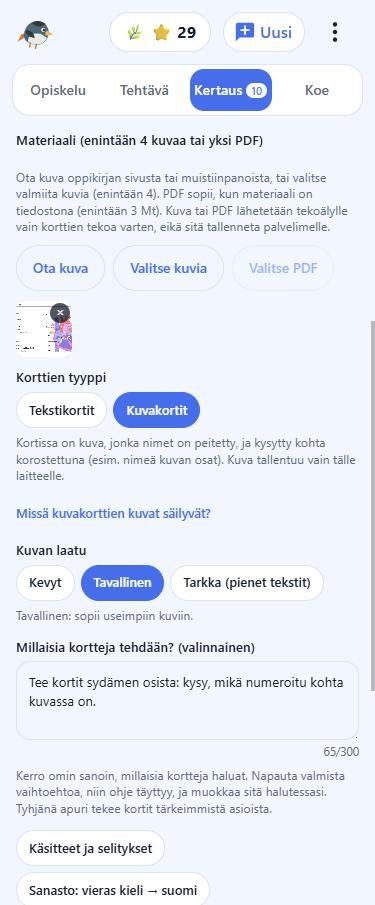
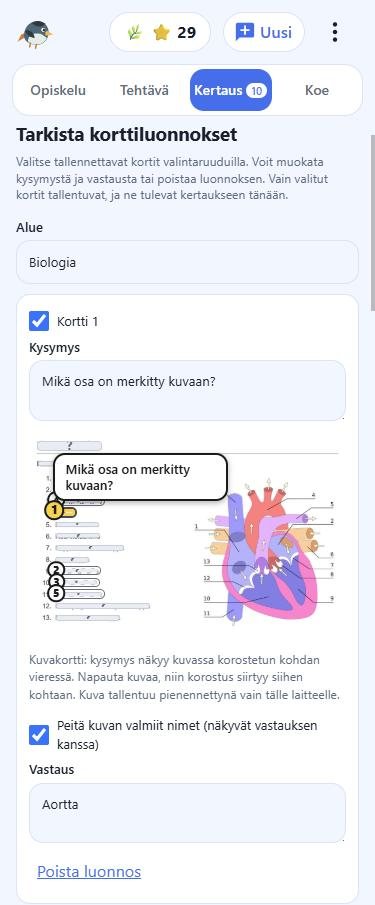
Materiaalina on kuva Wikipedian artikkelin Ihmisen sydän kaavakuvasta. Kaavakuva: Wapcaplet (muokannut Stanisław Skowron), Wikimedia Commons, lisenssi CC BY-SA 3.0. Osien nimet: Wikipedia, Ihmisen sydän, CC BY-SA 4.0. Kaksi yllä olevaa kuvakaappausta, joissa kaavakuva näkyy, ovat saatavilla samalla lisenssillä.

Korjaa ja tarkenna
Kirjoitusvirhe tai väärä vastaus? Korjaa kortti suoraan kertauksesta tai alueen korttilistasta. Kuvan voi vaihtaa tai poistaa, ja turhat kortit voi poistaa kerralla. Tarkenna apurin avulla ehdottaa selkeämpää muotoilua tai esimerkkiä, ja sinä päätät, otatko ehdotuksen käyttöön. Jos kortti ei aukea, Pyydä apuria selittämään avaa siitä keskustelun.
Kertaus
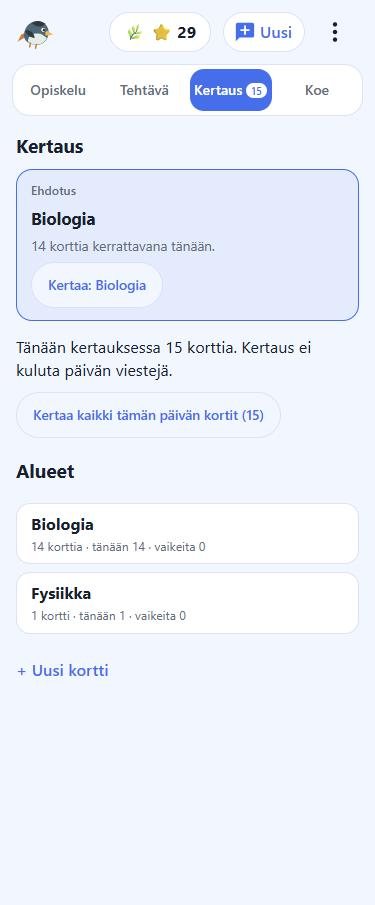
Kortit ovat alueittain, esimerkiksi Biologia. Käännä kortti ja kerro, muistitko: Uudelleen, Vaikea tai Helppo. Vaikeat palaavat pian, helpot yhä harvemmin. Ennen koetta voit kerrata koko alueen kerralla.
Kuvat pysyvät puhelimessasi
Kortin kuva tallentuu vain laitteelle. Palvelimelle menevät kortin tekstit, kuvan lyhyt kuvaus ja kohtien paikat. Siksi kuva näkyy vain laitteella, jolla kortti tehtiin. iPhonessa kotinäytön sovellus ja Safari ovat erillään, joten tee kuvakortit siinä, jota käytät. Lisätietoa on sovelluksen tietosuojaselosteessa.
Mitä maksaa
| Toiminto | Kuluttaa päivän viestejä | Tarvitaanko jäsenyys |
|---|---|---|
| Kertaus, Oma kortti, Nimeä kuvan osat, korjaus | Ei | Ei |
| Tekoäly tekee kortit | Yhden viestin kerralta | Jäsenyys tai kokeilu |
| Tarkenna apurin avulla, Pyydä apuria selittämään | Yhden viestin | Jäsenyys tai kokeilu |
Muistikortit ja kertaus toimivat siis myös ilman maksettua jäsenyyttä, esimerkiksi huoltajalla. Hinnat ja kokeilu